

Korak 1
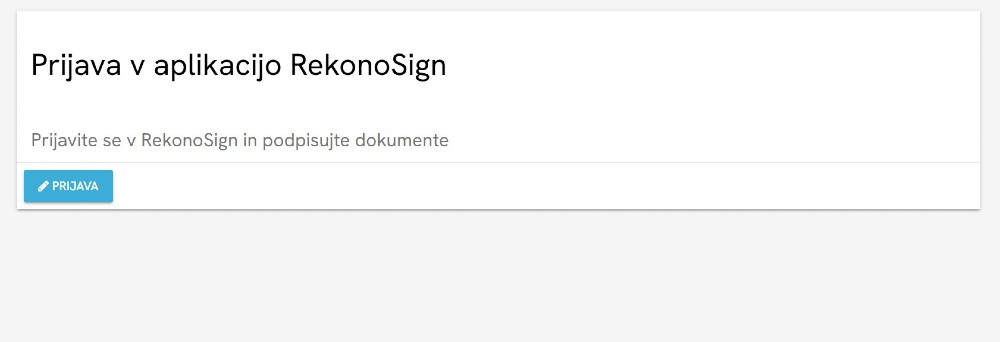
Prijavite se v https://sign.rekono.si/front/loginstart/10/info.htm in kliknite Prijava.
Korak 2
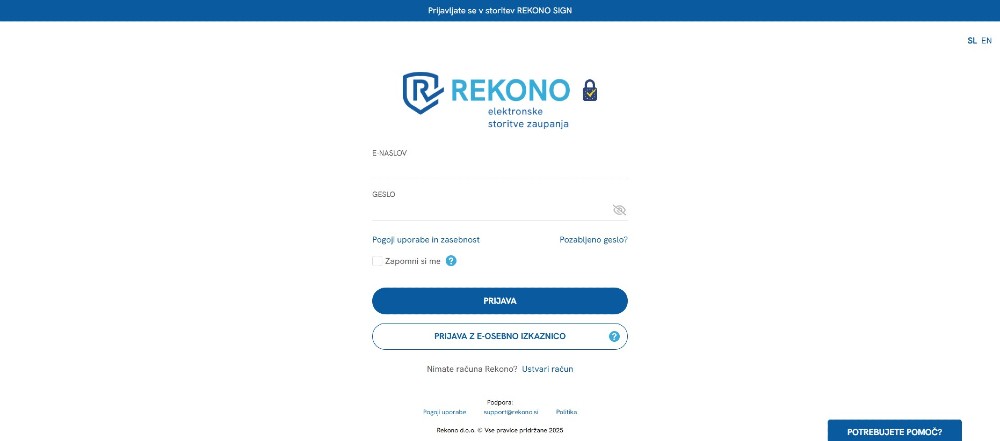
Vpišite uporabniško ime in geslo ter kliknite Prijava. Če računa Rekono nimate, kliknite Ustvari račun in sledite navodilom.
Korak 3
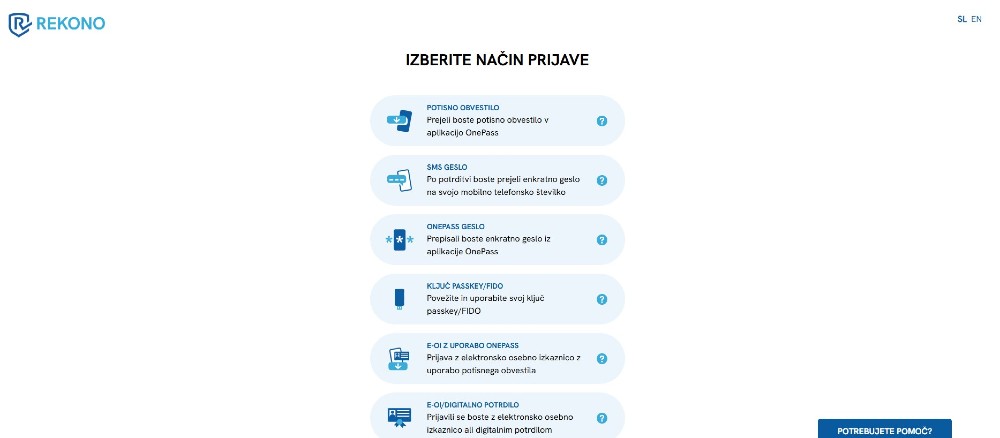
Izberite način prijave.
Korak 4
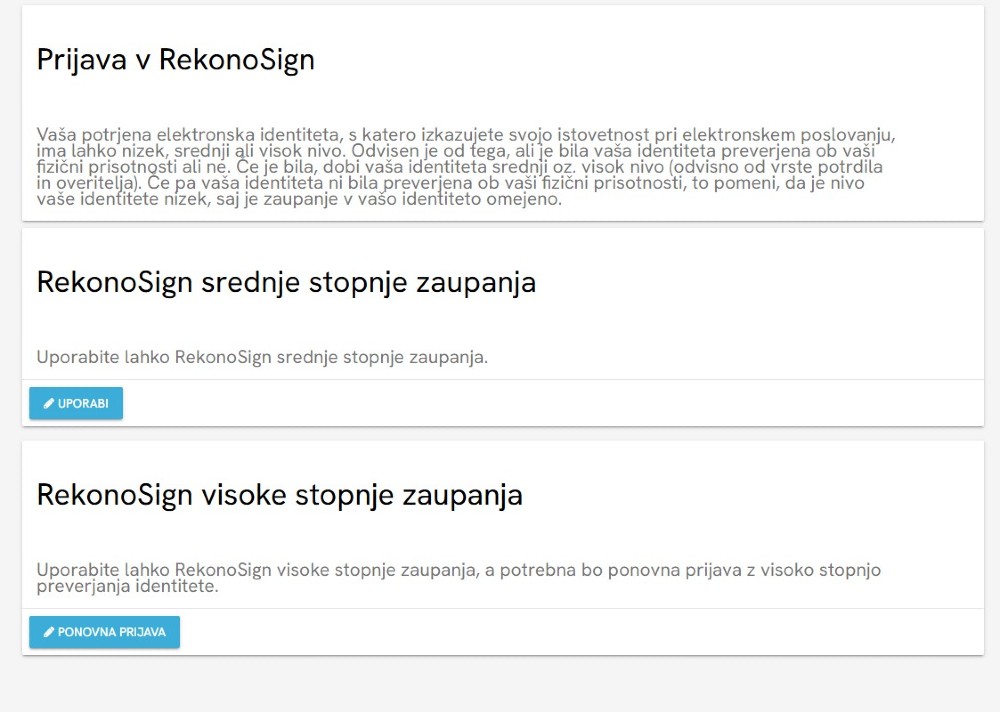
Za ustvarjanje naprednega elektronskega podpisa kliknite Uporabi.
Če želite, lahko raven zanesljivosti računa Rekono dvignete na visoko raven(navodila: https://podpora.rekono.si/navodila/uporaba-racuna-rekono/#8-toc-title) ter nato za podpis uporabite RekonoSign visoke ravni zanesljivosti.
Za ustvarjanje kvalificiranega elektronskega podpisa kliknite Ponovna prijava.
Korak 5
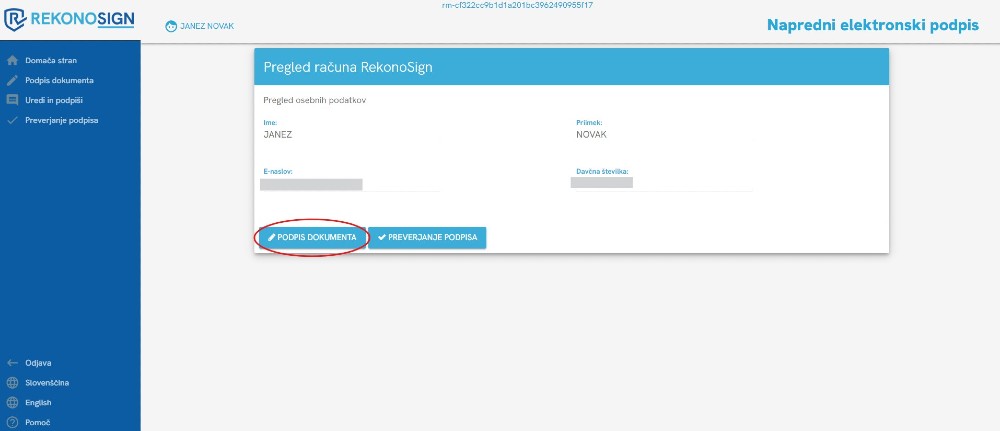
V naslednjem koraku kliknite Podpis dokumenta.
Korak 6
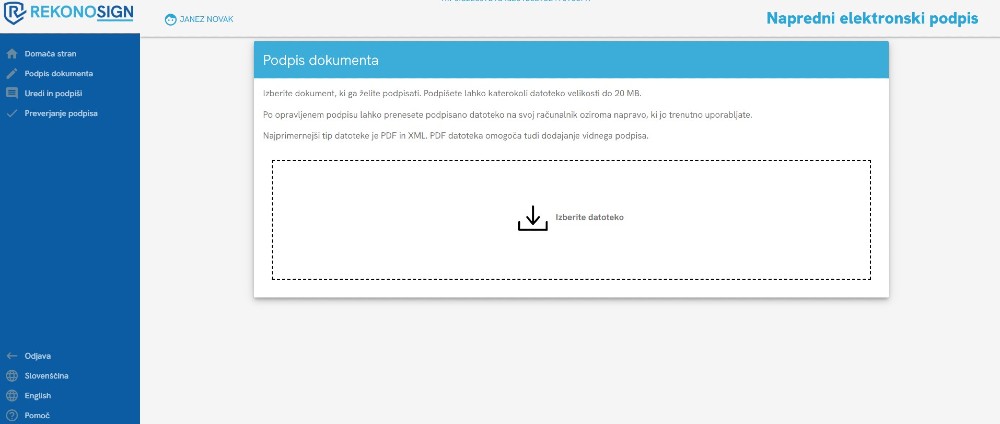
Kliknite Izberi dokument in naložite dokument v PDF ali XML obliki.
Korak 7
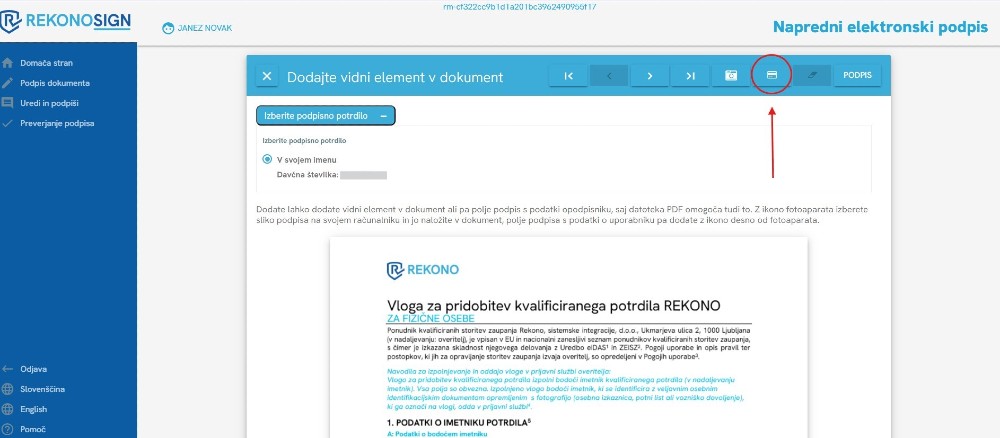
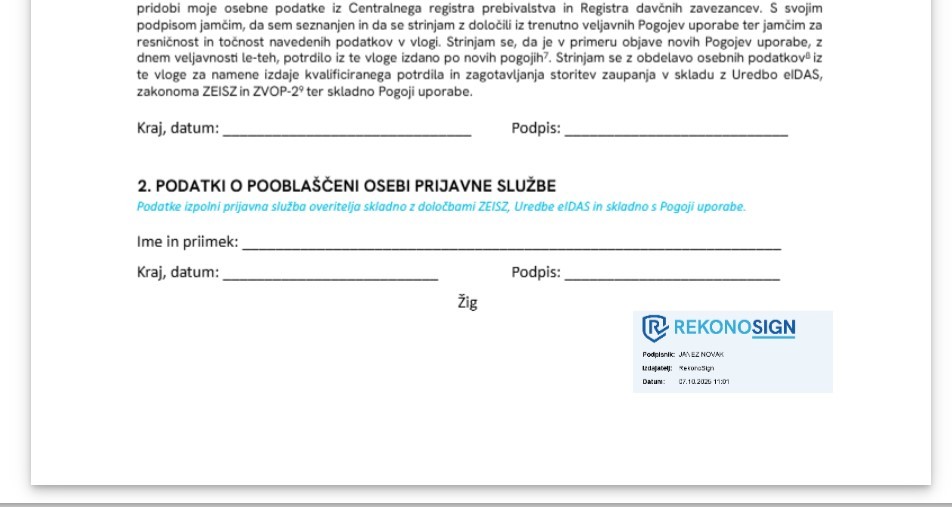
Izberite ikono kartice, če želite vstaviti viden element podpisa, ter jo premaknite na želeno mesto podpisa.
Korak 8
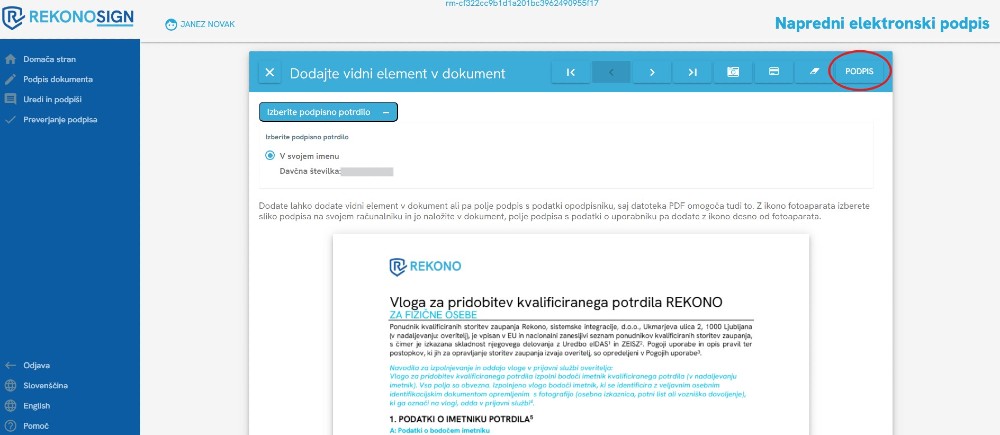
Kliknite Podpis.
Korak 9
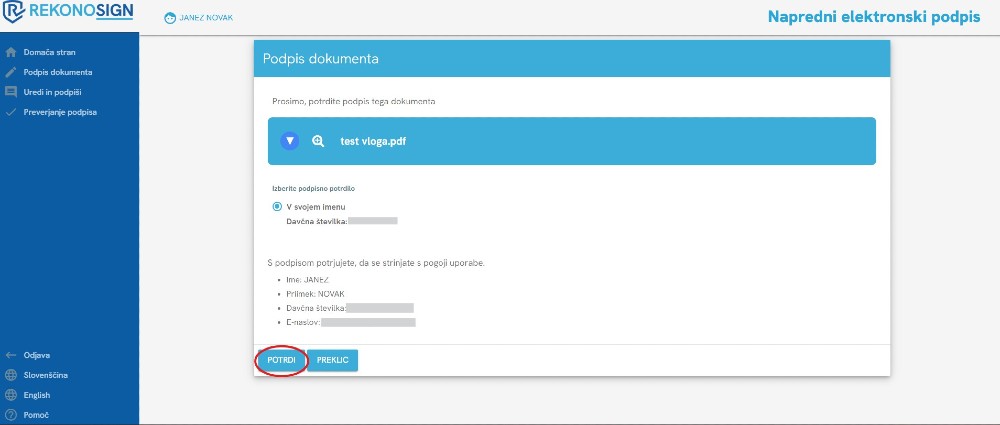
Potrdite podpis dokumenta s klikom na Potrdi.
Korak 10
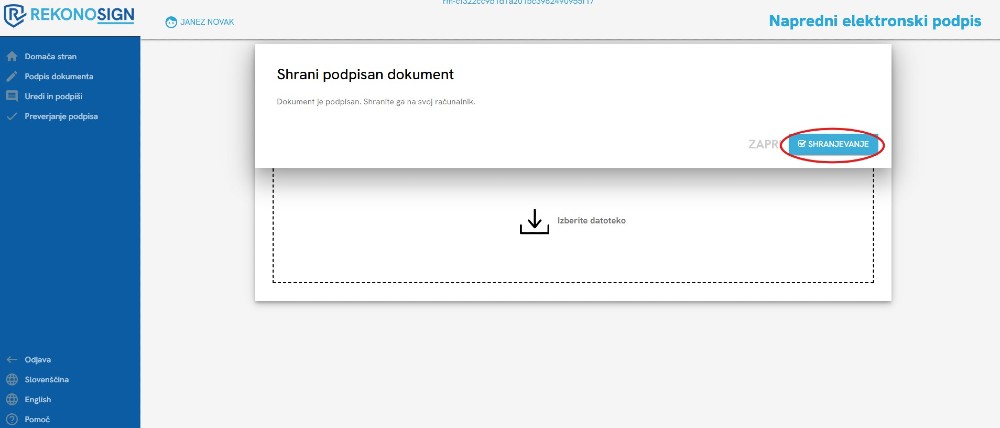
Na koncu postopka dokument shranite s klikom na Shranjevanje.
Preverjanje podpisa #
Korak 1
Za preverjanje podpisa se prijavite v https://sign.rekono.si/front/loginstart/10/info.htm in kliknite Prijava.
Korak 2
Vpišite uporabniško ime in geslo ter kliknite Prijava.
Korak 3
Izberite način prijave.
Korak 4
Za preverjanje podpisa kliknite Uporabi.
Korak 5
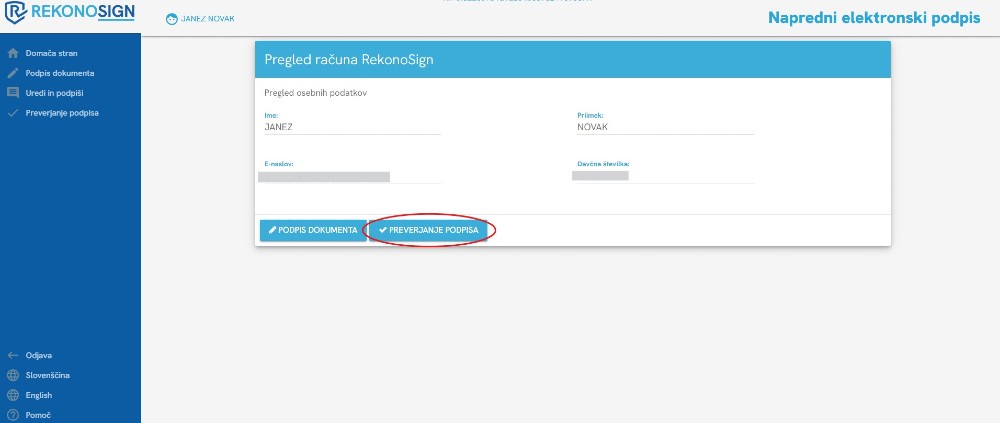
V naslednjem koraku kliknite Preverjanje podpisa.
Korak 6
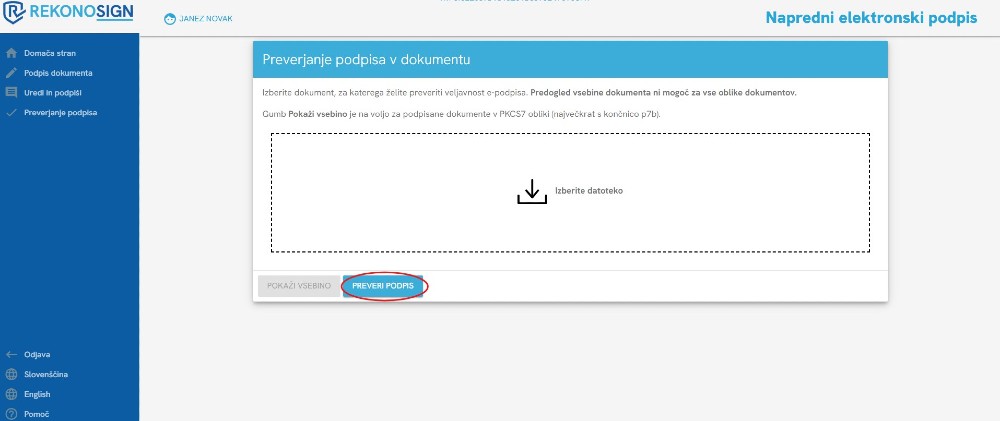
Kliknite Izberi dokument in naložite podpisan dokument ter kliknite Preveri podpis.
Korak 7
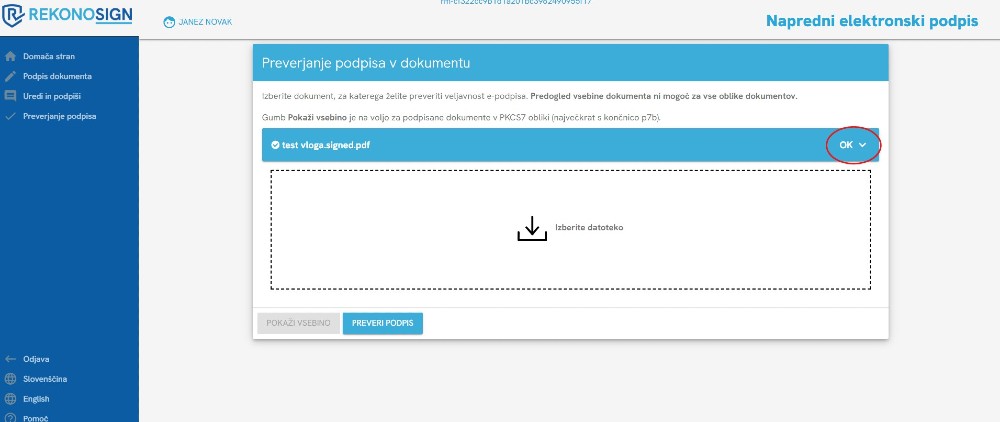
Na desni strani se vam izpiše OK ali NI OK.
Lahko kliknete še puščico zraven besede OK za podrobnejše podatke.
Kvalifikacija: QESig pomeni, da je dokument podpisan s kvalificiranim elektronskim podpisom, AdES pa, da je podpisan z naprednim elektronskim podpisom.
Kvalificirani elektronski podpis #
Kvalificirani elektronski podpis ima enakovreden pravni učinek kot lastnoročni podpis. Ustvarijo ga lahko imetniki računa Rekono, ki imajo raven zanesljivosti svoje identitete Rekono ”visoka (30)”. To dosežete z dodajanjem bančne kartice v račun Rekono, z dodajanjem kvalificiranega digitalnega potrdila na pametni kartici, z dodajanjem e-osebne izkaznice ali z obiskom ene izmed registracijskih pisarn Pošte, kjer imate možnost dviga ravni na visoko (30). Podrobnejša navodila se nahajajo na povezavi: https://podpora.rekono.si/navodila/uporaba-racuna-rekono/#8-toc-title.
Če želite preveriti, kakšno raven ima vaš račun Rekono, sledite navodilom na povezavi: https://podpora.rekono.si/navodila/urejanje-racuna-rekono/#3-toc-title