
Vsebina
Dodajanje dodatnega mehanizma prijave passkey (ključa za dostop) v račun Rekono #
Pred postopkom dodajanja preverite, da imate aktivno povezavo Bluetooth, tako na računalniku kot na mobilni napravi.
- Prijavite se v nadzorno ploščo Rekono: https://www.rekono.si/sl/domov/ -> Nadzorna plošča -> prijavite se z računom Rekono. Če še nimate računa Rekono, ga lahko ustvarite s klikom na Ustvari račun.
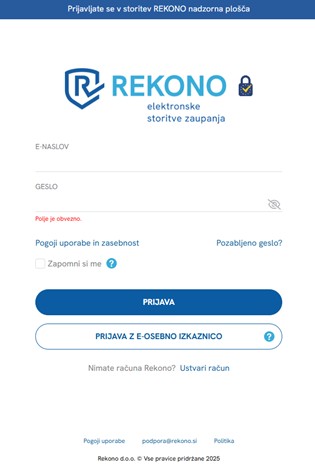
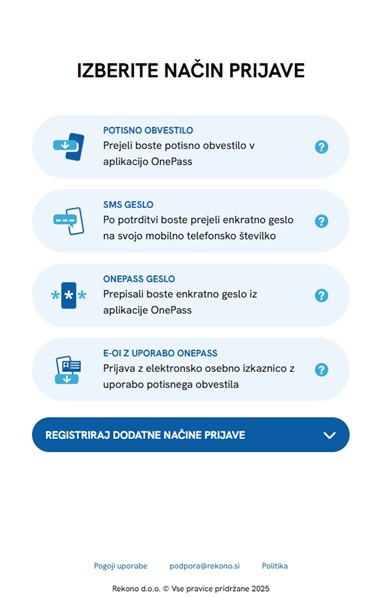
- Po vpisu prijavnih podatkov izberite metodo dvofaktorske avtentikacije in nadaljujte s prijavo.
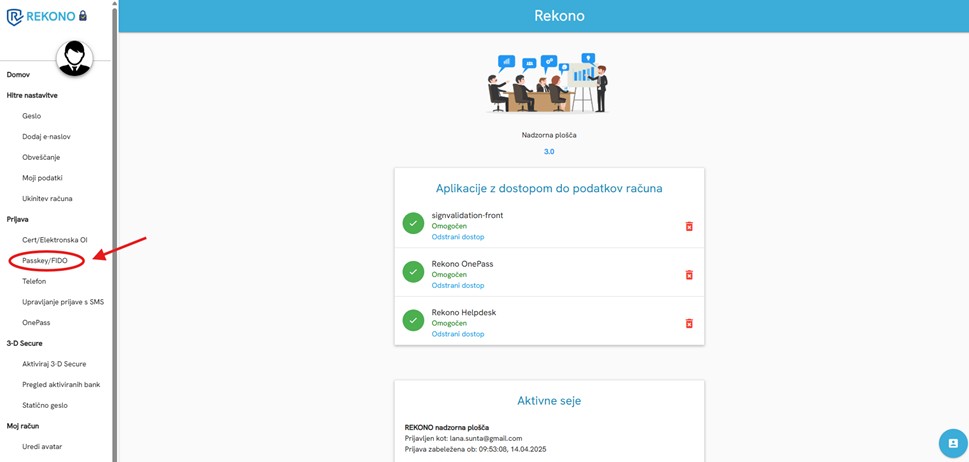
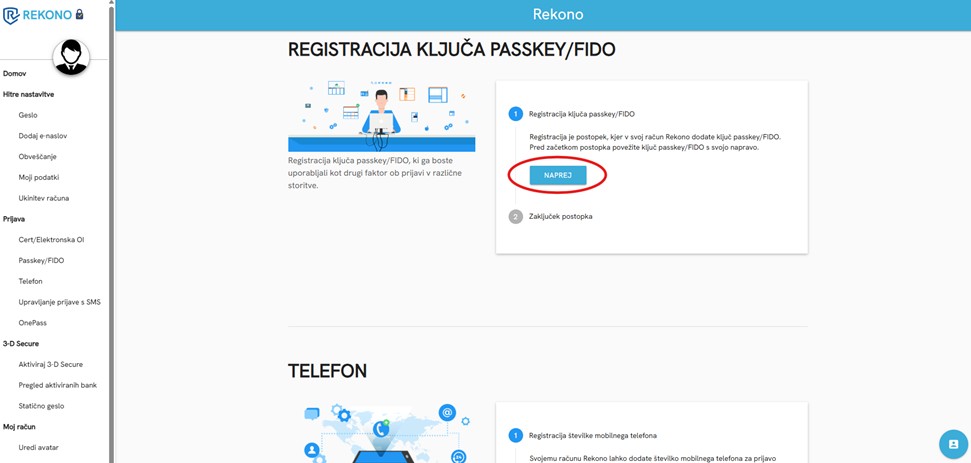
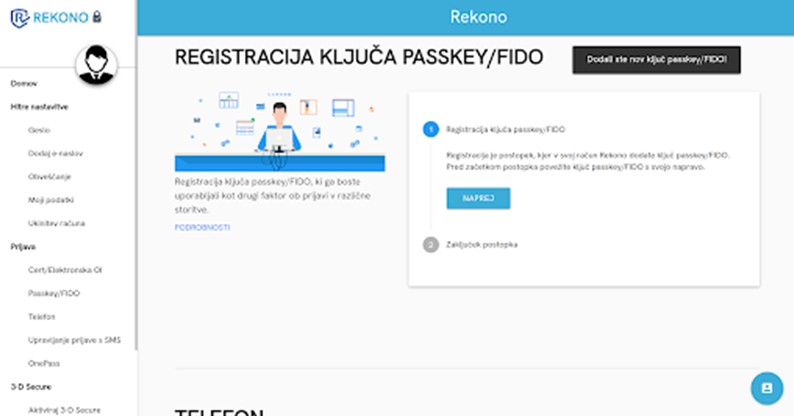
- Po izvedbi dvofaktorske avtentikacije ste se uspešno prijavili v nadzorno ploščo Rekono. Levo v meniju izberite Passkey/FIDO.
Kliknite Naprej.
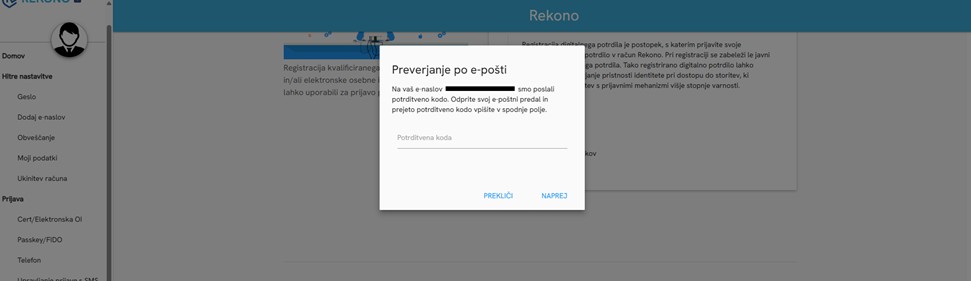
- Po e-pošti boste prejeli potrditveno kodo, ki jo vpišite v predvideno polje.
Če e-sporočila ne prejmete, preverite e-poštni predal z nezaželeno pošto (‘’spam’’). Preverite tudi, ali je vaš e-poštni predal poln.
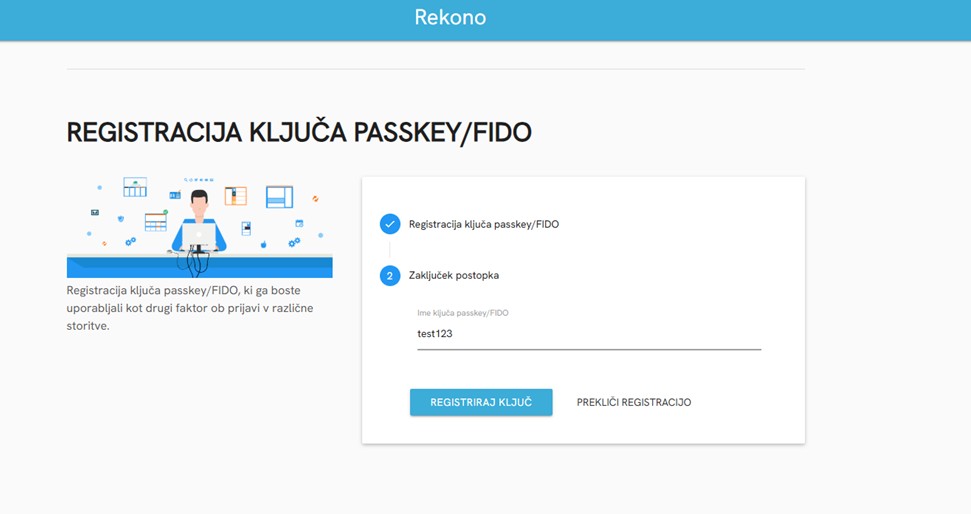
- Ključ nato poimenujte in kliknite Registriraj ključ.
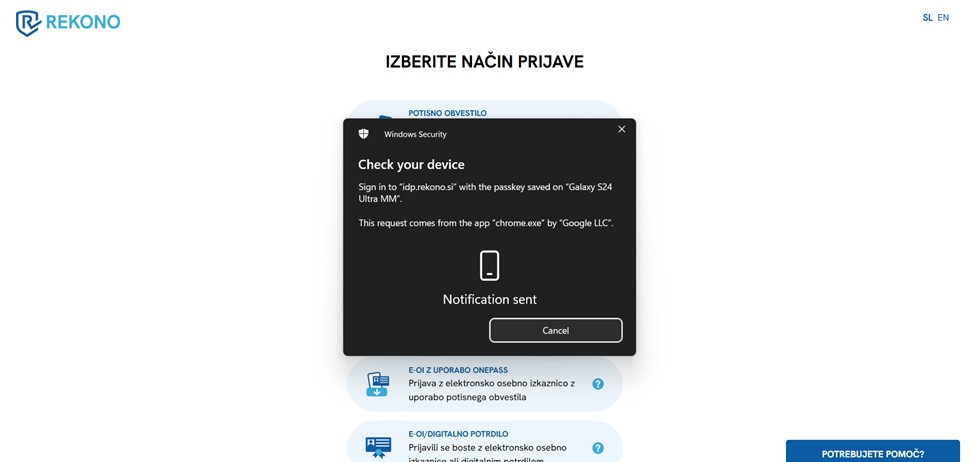
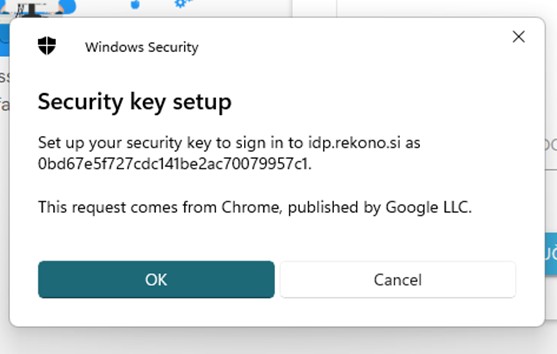
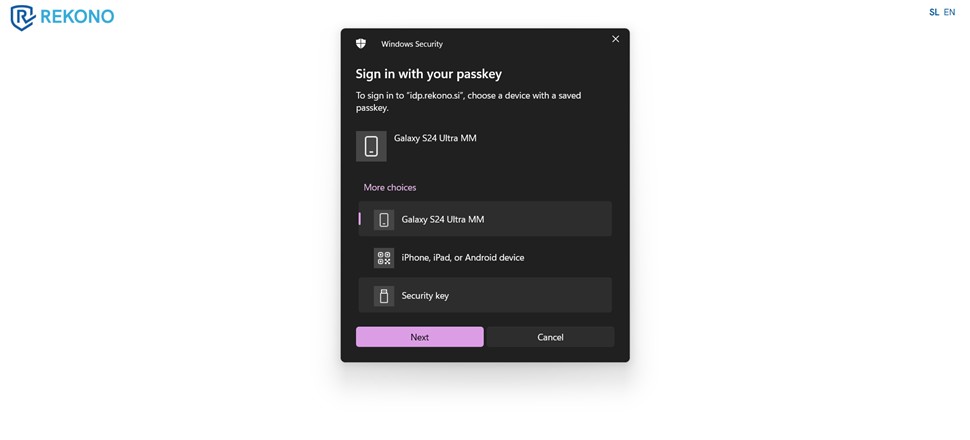
Za tem se pojavi obvestilo Windows Security. Ker dodajate passkey (ključ za dostop) in ne FIDO, izberite možnost Cancel.
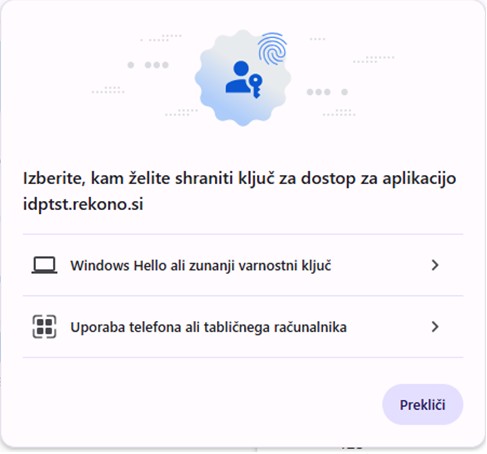
- V naslednje koraku se pojavi okence, kot je na spodnji sliki. Za registracijo passkey-ja (ključa za dostop) kliknite Uporaba telefona ali tabličnega računalnika.
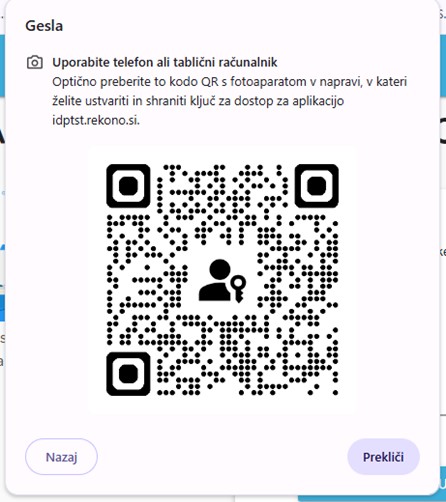
- S kamero mobilne naprave ali tabličnega računalnika skenirajte kodo QR. Nato sledite navodilom.
- Za uspešno dodan ključ se vam zgoraj desno v nadzorni plošči izpiše “Dodali ste nov ključ passkey/FIDO”.
Prijava v račun Rekono s passkey (ključem za dostop) #
IOS
Pred postopkom prijave preverite, da imate aktivno povezavo Bluetooth, tako na računalniku kot na mobilni napravi.
- Če želite za prijavo v nadzorno ploščo uporabiti passkey (ključ za dostop), pojdite na https://www.rekono.si/sl/domov/ in izberite Nadzorna plošča. Vpišite prijavni e-naslov in geslo ter kliknite Prijava.
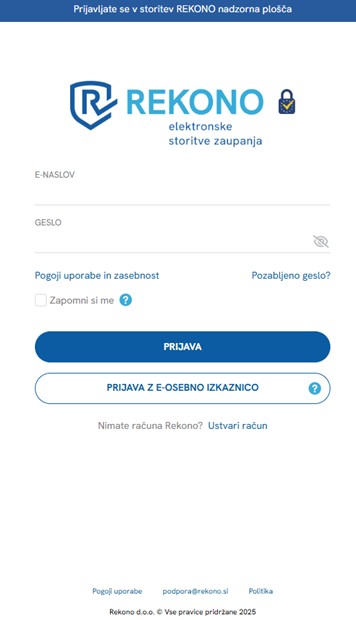
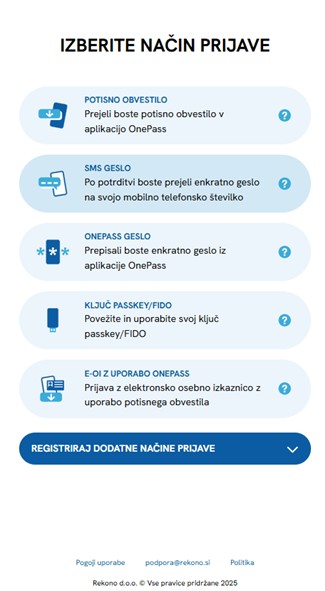
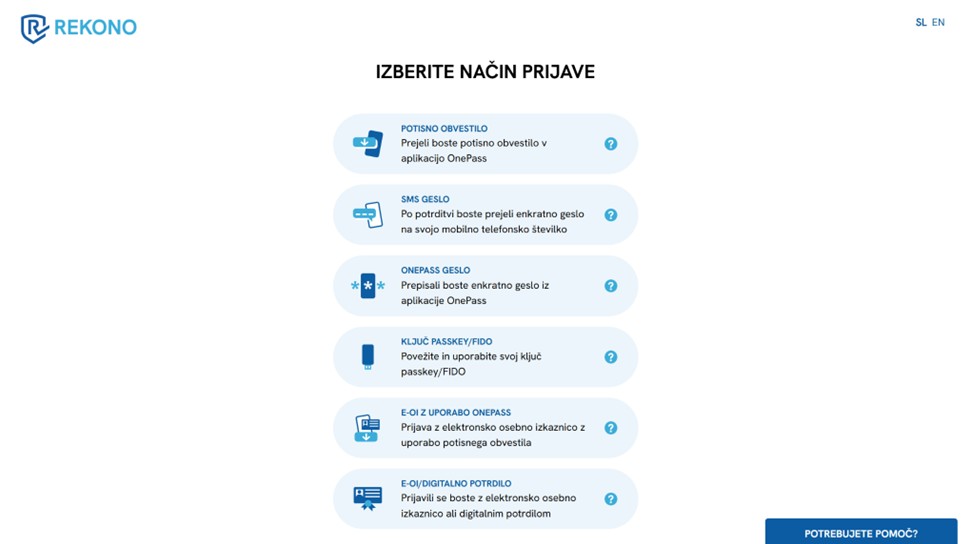
- Ko ste uspešno vpisali svoje prijavne podatke, v naslednjem koraku za način prijave izberite KLJUČ PASSKEY/FIDO.
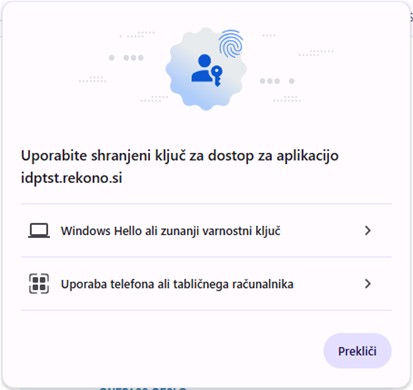
- Odpre se vam okence, kot je na spodnji sliki. Kliknite Uporaba telefona ali tabličnega računalnika.
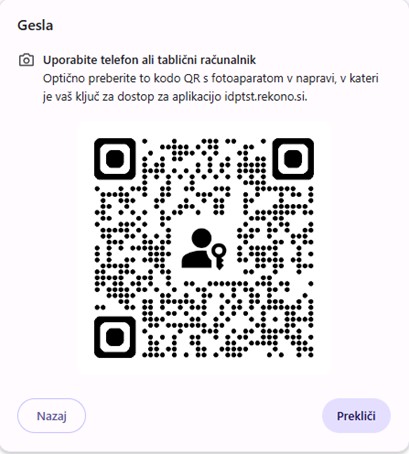
- Nato skenirajte kodo QR in na mobilni napravi uporabite prstni odtis ali prepoznavanje obraza (Face ID). Po končanem postopku ste se uspešno prijavili v nadzorno ploščo Rekono.
ANDROID
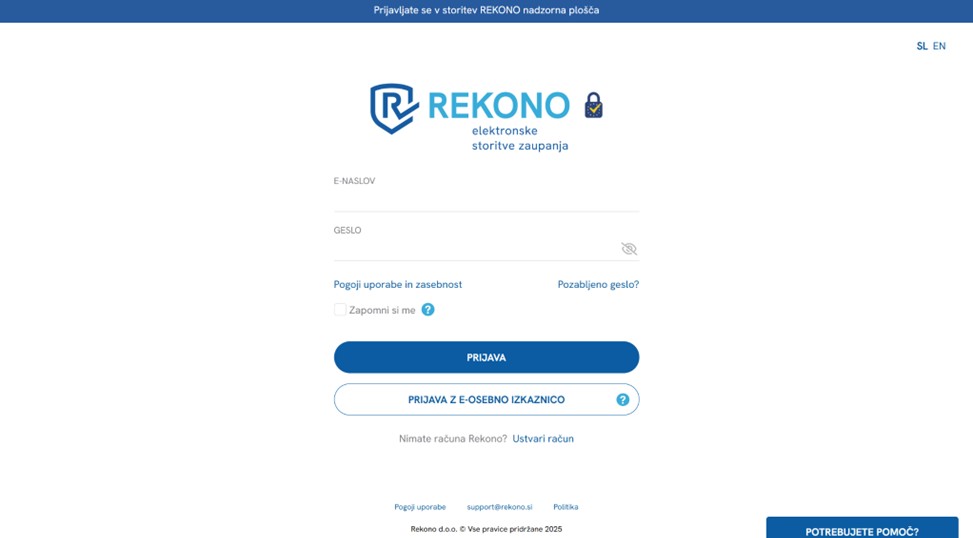
- Če želite za prijavo uporabiti passkey (ključ za dostop), pojdite na https://www.rekono.si in izberite Nadzorna plošča. Vpišite prijavni e-naslov in geslo ter kliknite Prijava.
- Na naslednjem koraku za način prijave izberite KLJUČ PASSKEY/FIDO.
- Pojavi se okence z že registriranim passkey-jem (ključem za dostop). Če še ni izbran, ga kliknite ter nato kliknite Next.
- Na mobilni napravi preverite obvestilo: izberite Poveži naprave ter potrdite s prstnim odtisom ali prepoznavo obraza. Po končanem postopku ste uspešno prijavljeni v storitev.